


¿Sabías que una sola imagen pesada puede destruir todo el trabajo SEO de tu blog?
Cuando un usuario entra a tu WordPress y las fotos tardan una eternidad en cargar, pasa lo inevitable: se cansa, hace clic en «atrás» y se va a la competencia. Para Google, esto es una señal clara de que tu web ofrece una mala experiencia, lo que sepulta tus posiciones en los resultados de búsqueda.
La buena noticia es que no necesitas scripts complejos ni plugins de pago que ralenticen tu servidor. En esta guía vas a aprender el método exacto de 3 pasos para optimizar imágenes para la web usando solo dos herramientas gratuitas y ultrapotentes: GIMP y TinyPNG.
Lleva tus contenidos a la primera página de Google sin perder un solo pixel de calidad. ¡Empecemos!
Para optimizar una imagen web, el orden de los factores sí altera el producto. El flujo correcto es: Redimensionar (GIMP) ➡️ Comprimir (TinyPNG) ➡️ Subir (WordPress).
Paso 1: Redimensionar y Exportar con GIMP
Nunca subas una foto directamente de la cámara, de una biblioteca gratuita o de Canva. Si el contenedor de tu blog de WordPress mide 800px de ancho, una foto de 4000px es un error técnico grave.
- Abrir y Redimensionar: Abre la imagen en GIMP. Ve a Imagen > Escalar la imagen….
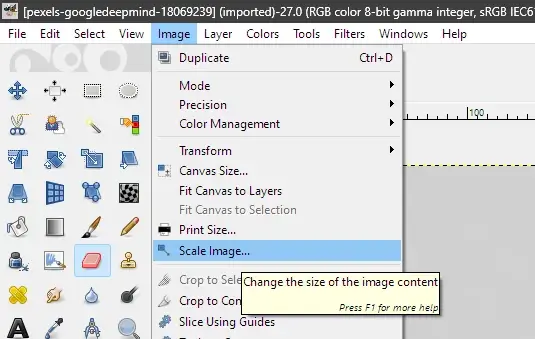
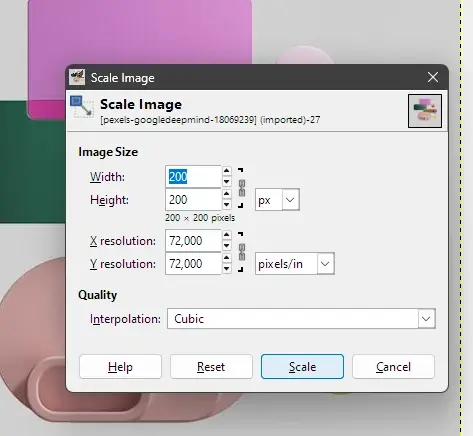
- Cambia el ancho al tamaño máximo que use tu plantilla de WordPress (por ejemplo, 1200 px para cabeceras o 800 px para el cuerpo del texto). Haz clic en Escalar.
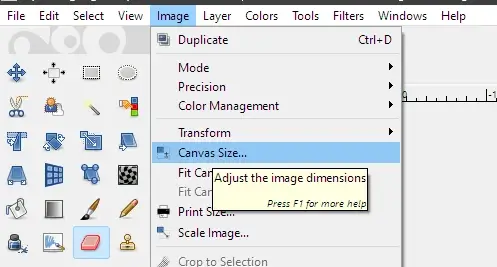
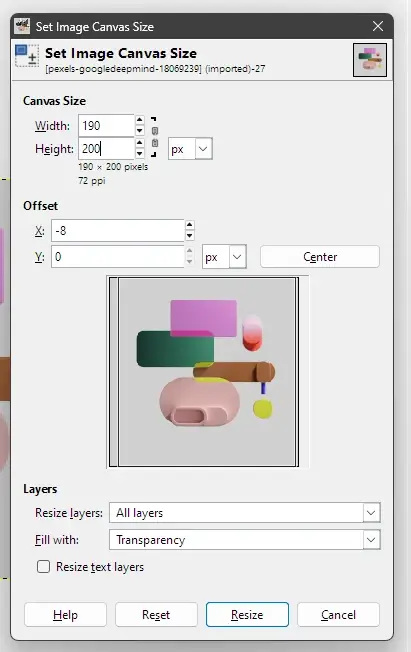
- Si aún el tamaño no es el adecuado se recomienda cortar la medida que no corresponde. En el caso de ejemplo debemos llevarlo el ancho a 190px. Seleccionar la opción Image > Canvas size…
- Escribir el valor deseado en el ancho o el alto y ajustar en la imagen donde se requiere que haga el recorte.
- Exportar a WebP (El formato del futuro): Ve a Archivo > Exportar como…. Cambia el nombre a una frase relacionada con la palabra clave del contenido y la extensión del nombre a .webp (ejemplo: como-optimizar-imagenes-seo.webp).
- Ajuste de calidad: Al hacer clic en Exportar, se abrirá una ventana. Configura la calidad entre 75% y 80%. Esto reduce drásticamente el peso del archivo sin que el ojo humano note la pérdida de calidad.
Paso 2: Ultra-Compresión con TinyPNG
Aunque GIMP hace un gran trabajo, la inteligencia artificial de TinyPNG elimina metadatos ocultos y datos redundantes que los editores convencionales dejan pasar.
- Entra en tinypng.com.
- Arrastra el archivo .webp que exportaste desde GIMP.
- El resultado: TinyPNG reducirá tu imagen un 50% o 70% extra. Descarga el archivo optimizado listo para producción.
Paso 3: Configuración en WordPress (SEO On-Page)
Al subir tu imagen limpia y ligera a la biblioteca de medios de WordPress, rellena obligatoriamente estos dos campos antes de insertarla en el post:
- Texto alternativo (Alt Text): Describe la imagen usando tu palabra clave de forma natural.
- Bien: Persona editando una foto en GIMP para optimizarla para web.
- Mal: imagen1 optimizada seo wordpress.
- Atributo Lazy Loading: WordPress (desde la versión 5.5) añade el atributo loading=»lazy» de forma automática a tus imágenes. Esto significa que la imagen solo se descarga cuando el usuario hace scroll hasta ella, mejorando radicalmente tus métricas de Core Web Vitals.
Checklist de Optimización de Imágenes
Para asegurarte de que no dejas nada al azar, guarda este Checklist de Optimización de Imágenes antes de darle al botón de «Publicar»:
- ¿Nombre limpio? El archivo no se llama IMG_4829.jpg, sino algo como como-optimizar-imagenes-web.webp (en minúsculas y separado por guiones).
- ¿Medidas correctas? Redimensionado en GIMP al ancho máximo real de tu plantilla (ej. 800px o 1200px).
- ¿Formato moderno? Exportado desde GIMP en formato .webp con una calidad de entre el 75% y 80%.
- ¿Compresión Tiny? Pasado por TinyPNG para eliminar los últimos bytes innecesarios.
- ¿Texto ALT completado? Campo de «Texto Alternativo» relleno en WordPress describiendo la imagen e incluyendo la palabra clave de forma natural.
Optimizar tus imágenes para SEO toma menos de un minuto por foto una vez que dominas el proceso. El impacto en la velocidad de tu WordPress y en tu tráfico orgánico se notará desde el primer día.

